 StoryFetcher
Neste artigo
O StoryFetcher não está na App Store. Algumas restrições da plataforma deixam o app de fora, então no iPhone você instala pelo AltStore PAL. O AltStore PAL é uma loja de apps alternativa e oficial. A Apple permite essa loja na União Europeia, no Japão e no Brasil, e verifica cada app dela antes que alguém possa instalar. O StoryFetcher também.
Você faz isso uma vez só, e leva uns cinco minutos. Primeiro instala o AltStore PAL, depois adiciona a fonte do StoryFetcher e então instala o app. Depois disso, as atualizações chegam pelo AltStore PAL.
O que você precisa
- Um iPhone ou iPad com iOS 18 ou mais recente. Veja em Ajustes › Geral › Atualização de Software.
- Uma Conta Apple de um país da União Europeia, do Japão ou do Brasil. Veja em Ajustes › seu nome › Mídia e Compras › Ver Conta › País/Região.
- O iPhone nessa mesma região. A Apple também verifica onde o aparelho está.
- Safari, Chrome ou Vivaldi. Outros navegadores não conseguem instalar uma loja.
- Conexão com a internet, com qualquer VPN desligada durante a instalação.
Fora dessas regiões?
O iOS não permite lojas alternativas em outros países, incluindo Reino Unido e Estados Unidos, então estes passos não funcionam lá. No Android, baixe o StoryFetcher no Google Play.
Passo 1: instale o AltStore PAL
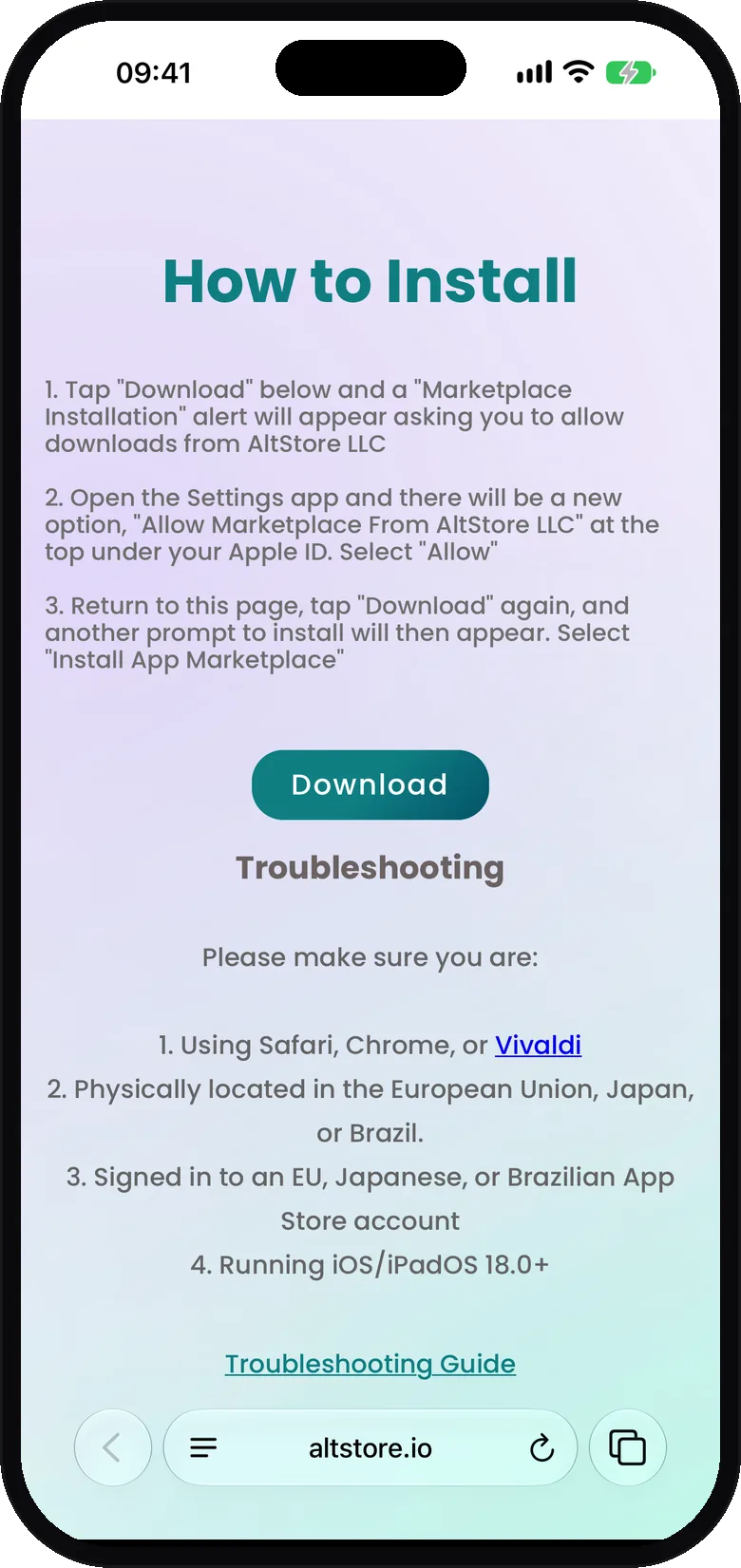
- No iPhone, abra altstore.io/download.
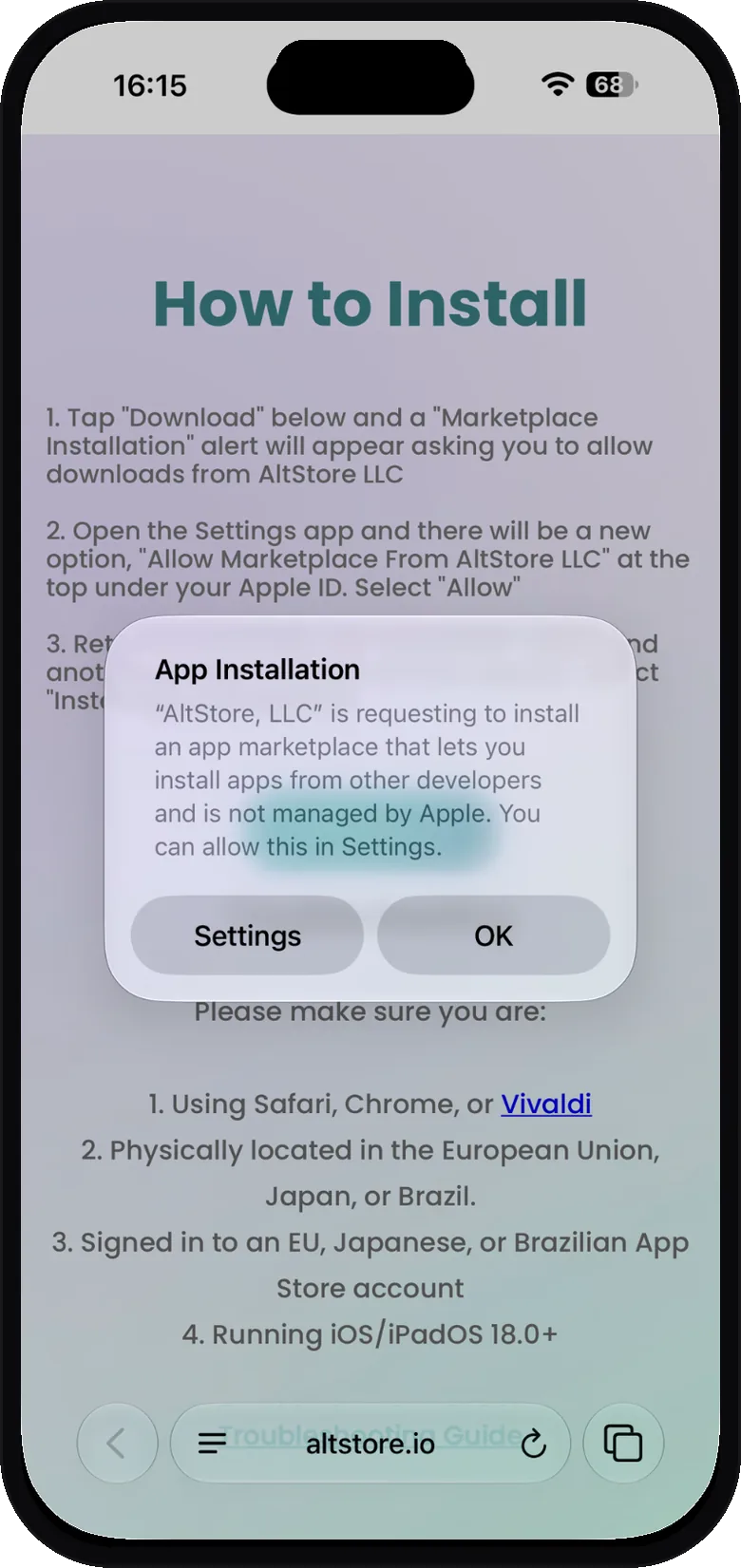
- Toque em Download. Um alerta de instalação de app (App Installation) avisa que a AltStore, LLC quer instalar uma loja de apps. Toque em Ajustes.
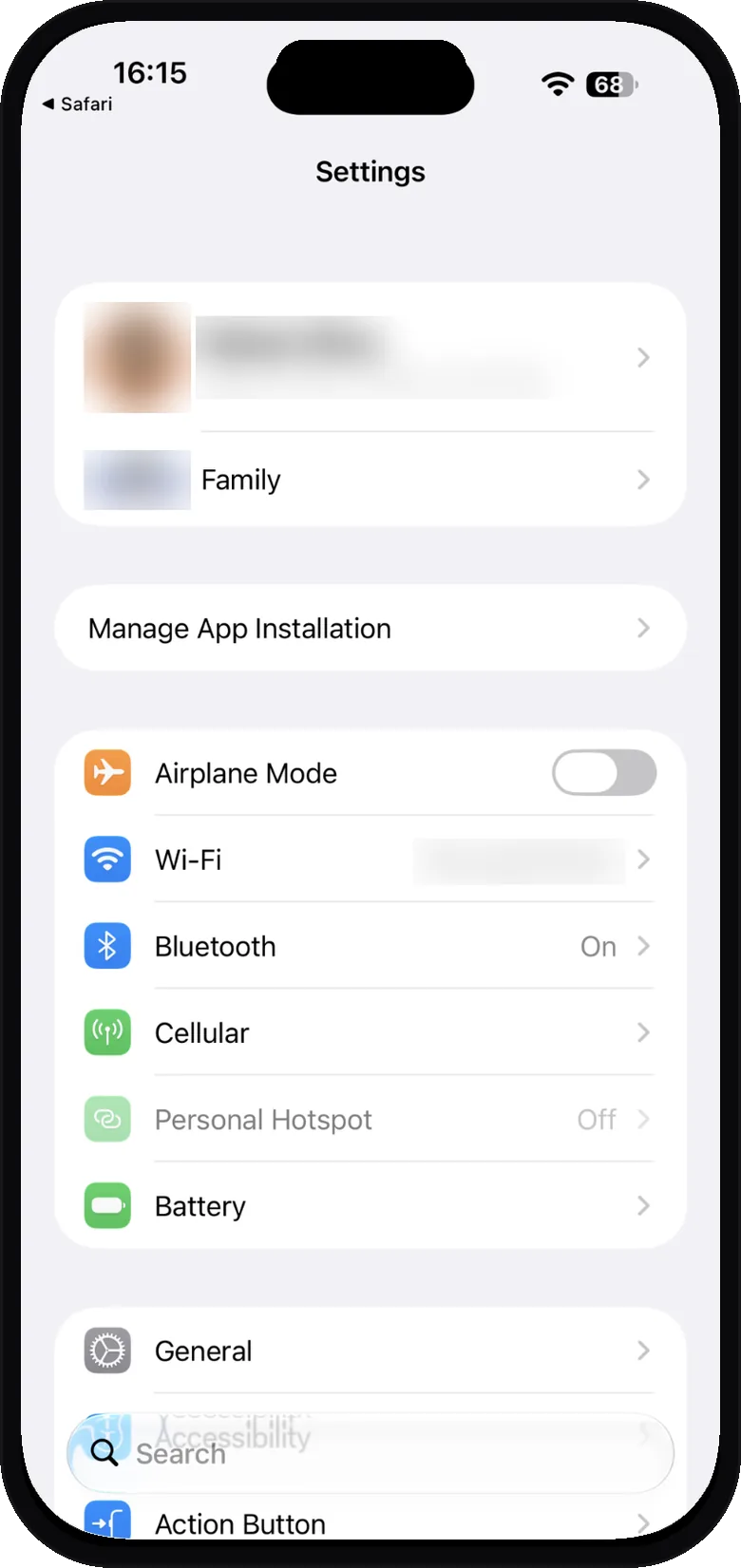
- Os Ajustes abrem com uma nova linha para gerenciar a instalação de apps (Manage App Installation) perto do topo. Toque nela.
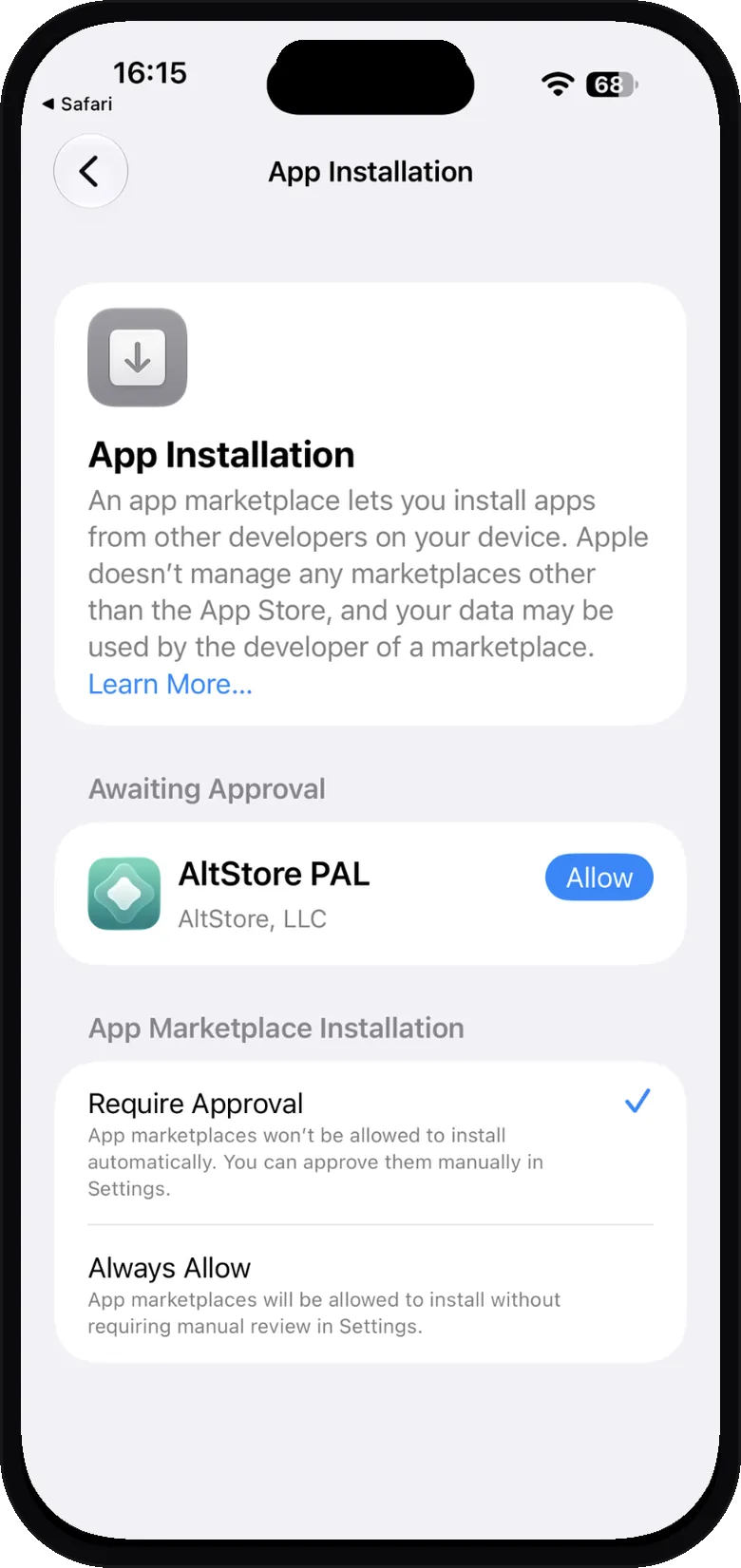
- Em Aguardando aprovação (Awaiting Approval), toque em Permitir ao lado do AltStore PAL.
- Uma tela pede para permitir que a AltStore, LLC instale uma loja de apps. Toque em Permitir e confirme com Face ID ou código se o iOS pedir.
- Espere o ícone do AltStore aparecer na Tela de Início.
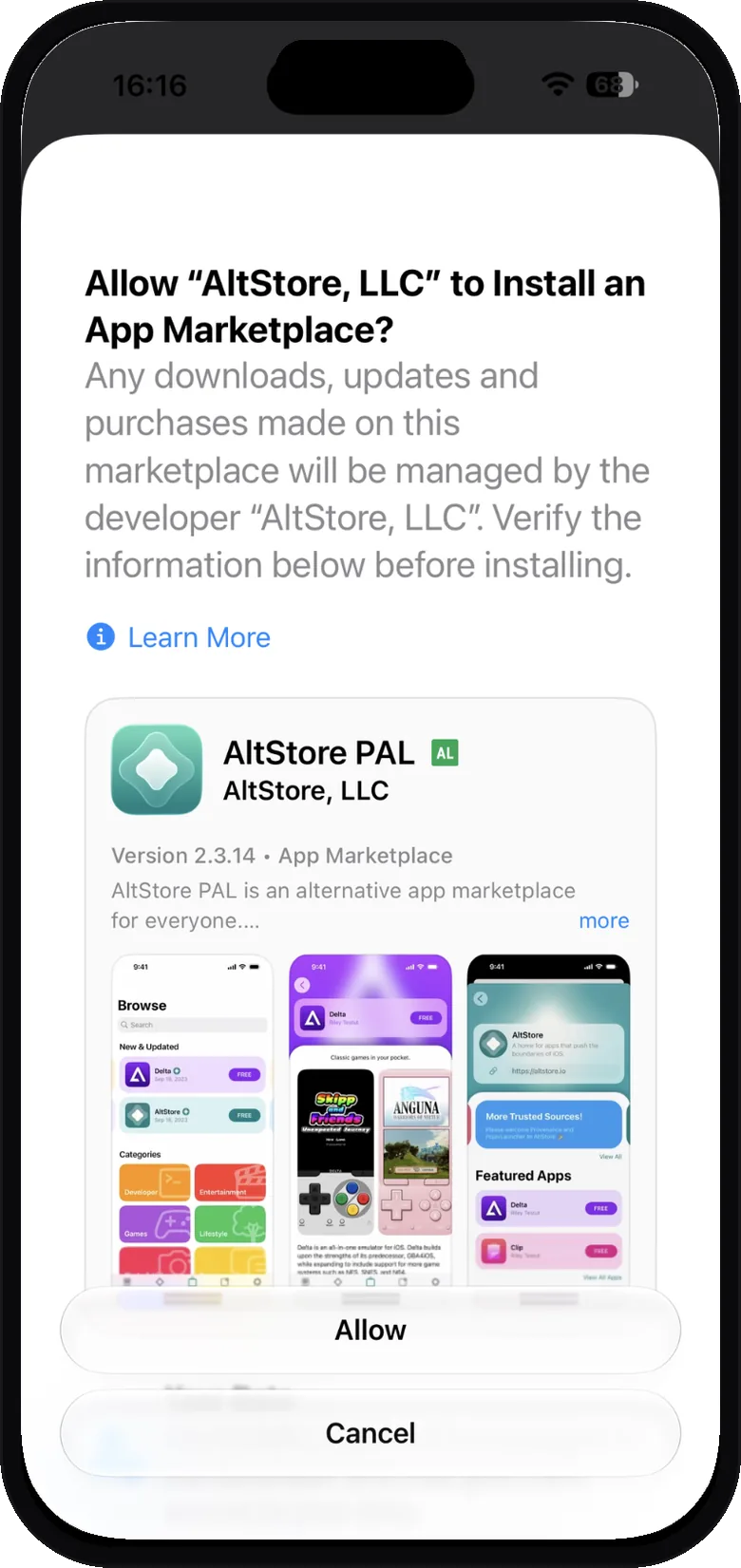
A linha não aparece nos Ajustes? Reinicie o iPhone e toque em Download na página do AltStore de novo. O AltStore recomenda reiniciar quando a opção não aparece.
Passo 2: adicione a fonte do StoryFetcher
Uma fonte é um link que diz ao AltStore PAL quais apps mostrar. O StoryFetcher tem a própria fonte neste site.
- Abra o AltStore. Ele pode perguntar sobre notificações. Qualquer resposta serve.
- Toque na aba Sources (fontes).
- Toque em + no canto superior esquerdo.
- Digite
storyfetcher.app/altstore.jsonno campo de endereço. O StoryFetcher aparece logo abaixo. Toque no + dele. - Toque em Add Source (adicionar fonte) para confirmar.
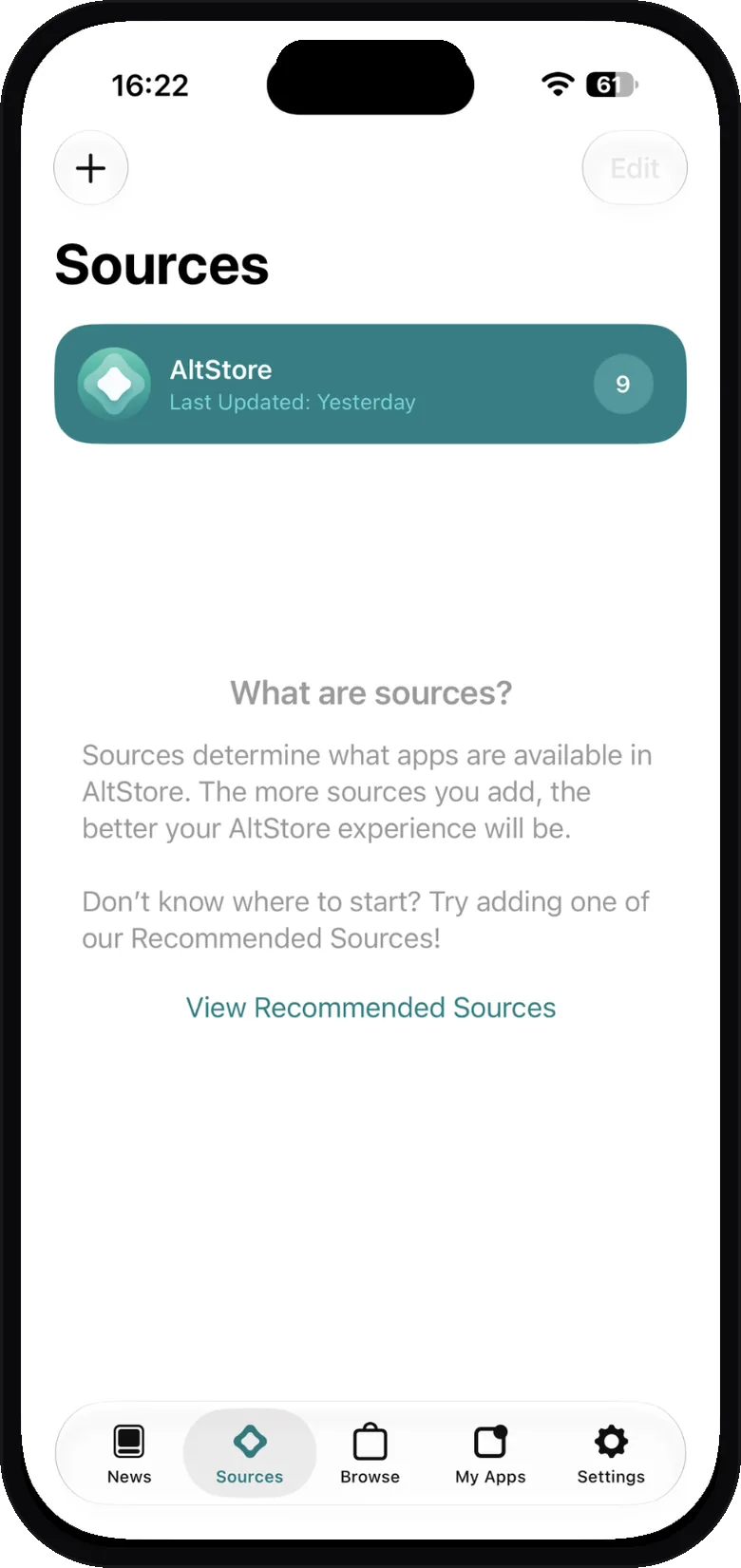
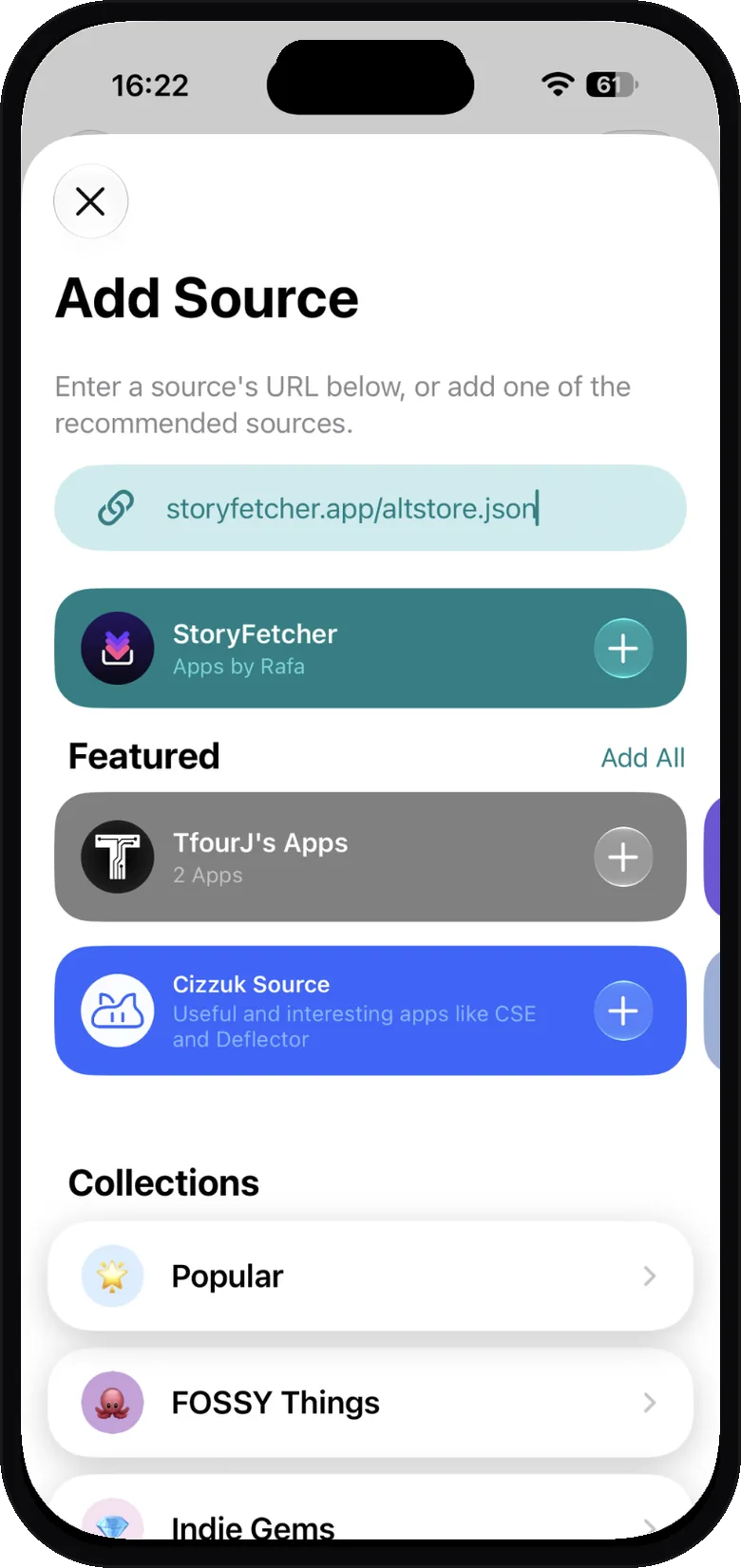
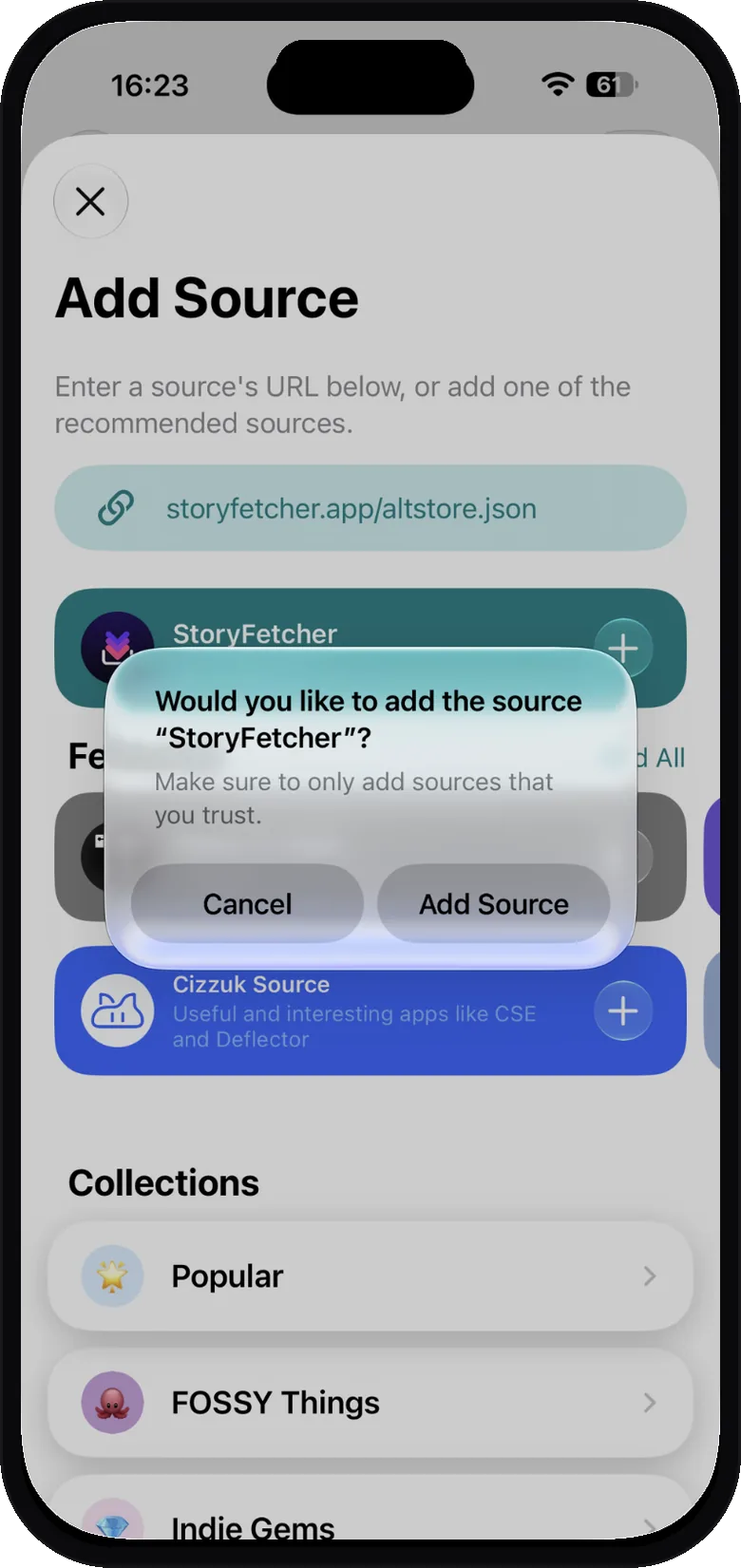
O AltStore diz que a fonte não é compatível com esta versão? Atualize o AltStore PAL antes. A fonte do StoryFetcher precisa do AltStore PAL 2.2 ou mais recente.
Passo 3: instale o StoryFetcher
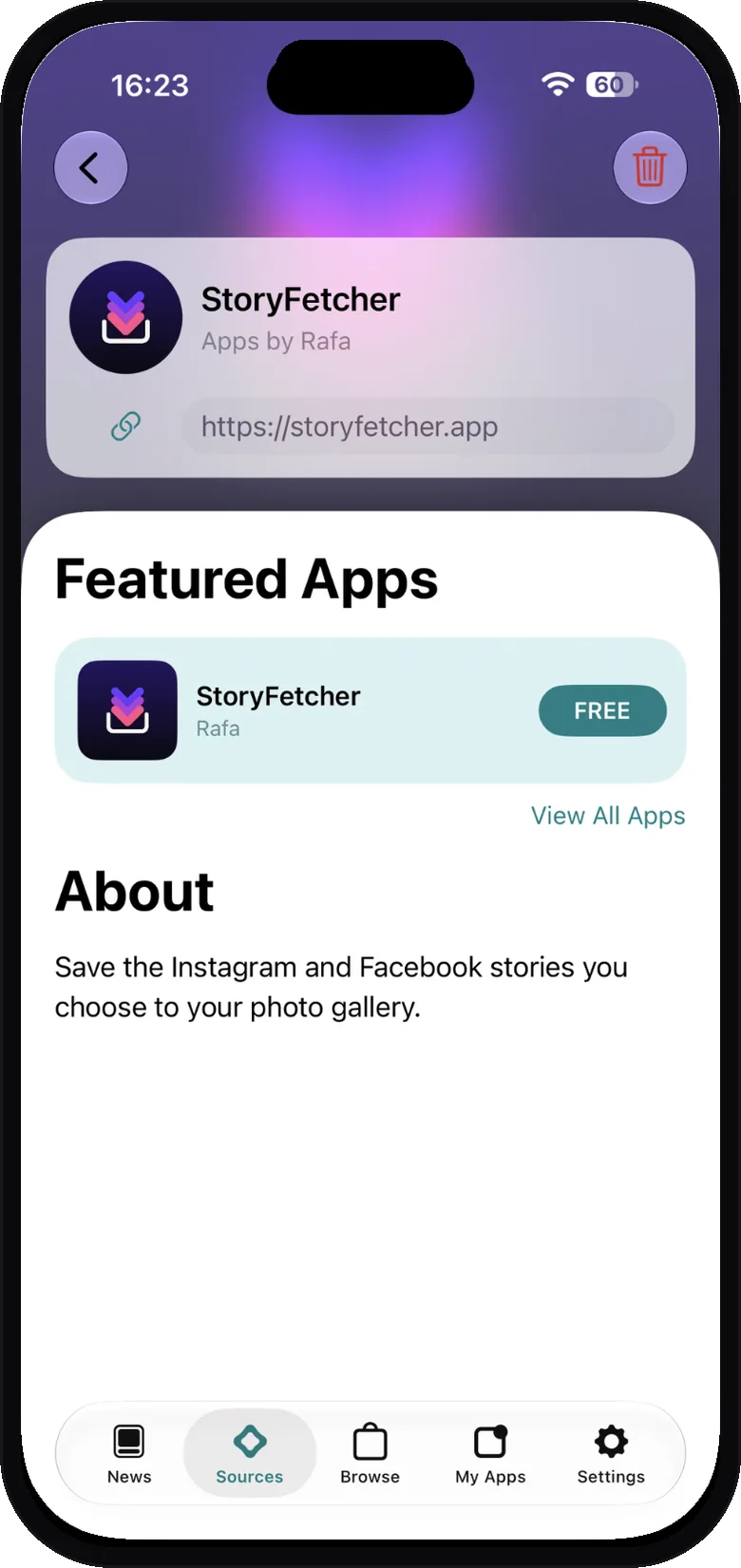
- Na aba Sources, toque em StoryFetcher.
- Toque em FREE (grátis) ao lado do StoryFetcher.
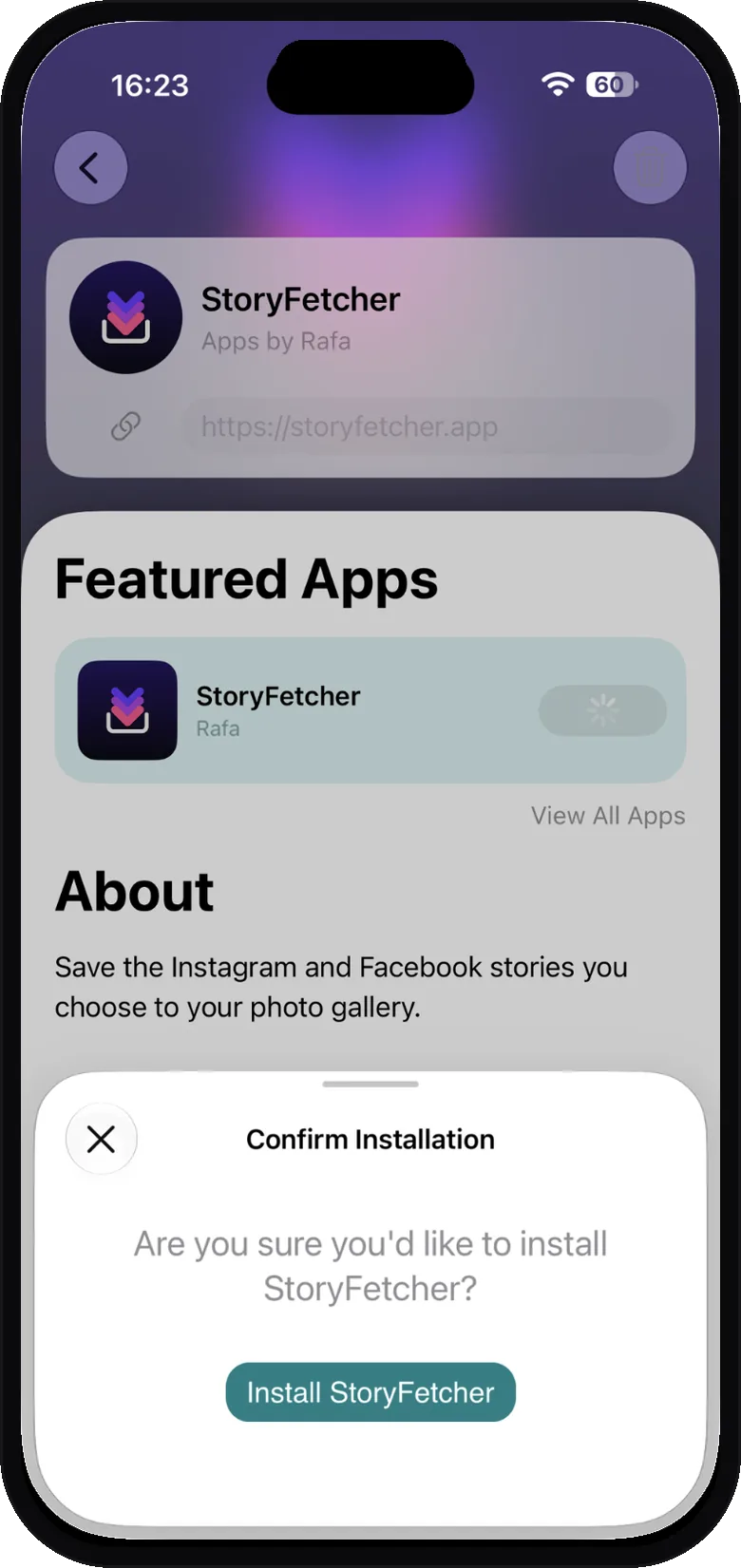
- Toque em Install StoryFetcher (instalar StoryFetcher).
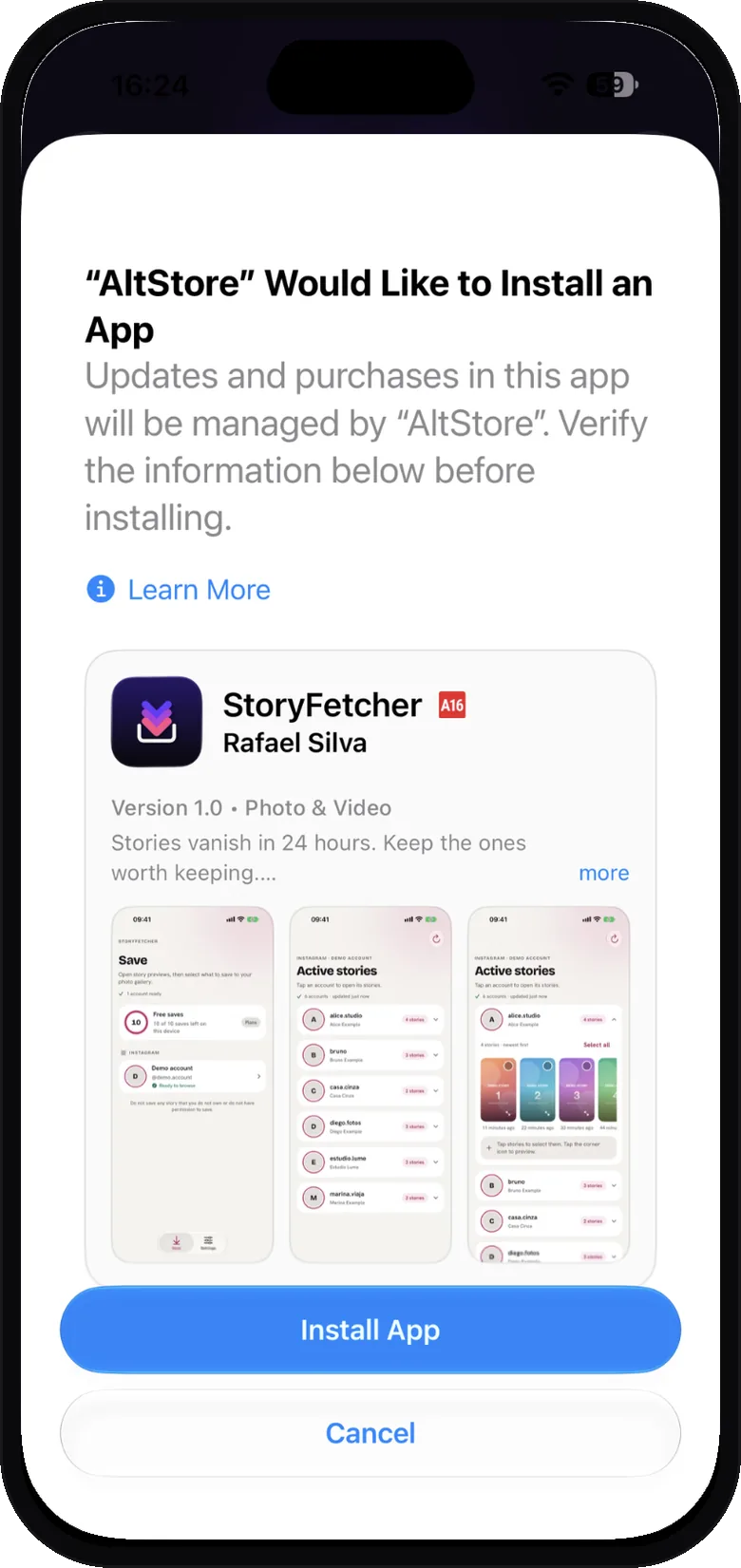
- O iOS pergunta se o AltStore pode instalar o app. Toque em Instalar App.
- Abra o StoryFetcher pela Tela de Início.
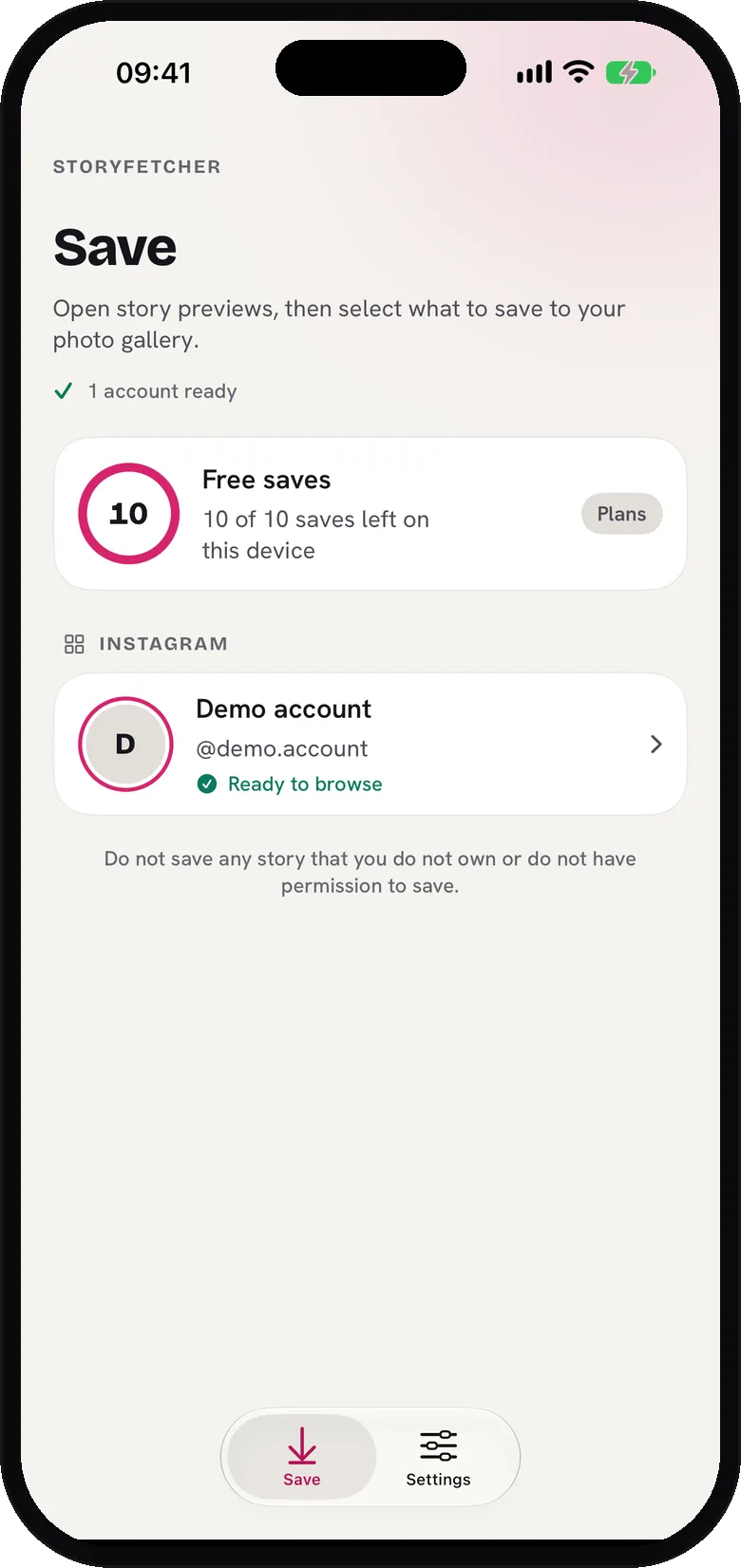
Daqui em diante o app funciona igual ao Android. Comece adicionando sua primeira conta.
Atualizações
Quando sai uma nova versão do StoryFetcher, o AltStore PAL mostra. Abra o AltStore PAL e instale a atualização por lá. Suas contas continuam conectadas e os stories salvos continuam na galeria de fotos.
Perguntas frequentes
Por que o StoryFetcher não está na App Store?
Algumas restrições da plataforma deixam o app fora da App Store. O AltStore PAL é um jeito oficial de instalar apps que a Apple permite na União Europeia, no Japão e no Brasil.
É seguro instalar apps pelo AltStore PAL?
O AltStore PAL é uma loja alternativa oficial. A Apple verifica a segurança de cada app dela antes que alguém possa instalar, e o StoryFetcher passou por essa verificação.
O AltStore PAL é pago?
O AltStore define as próprias condições, e elas podem mudar. Veja os detalhes atuais em altstore.io. O StoryFetcher é grátis para instalar e vem com saves grátis.
Posso instalar em Portugal, nos Estados Unidos ou em outro país?
Portugal faz parte da União Europeia, então funciona. Em países fora da União Europeia, do Japão e do Brasil, não funciona no iPhone por enquanto. No Android, o StoryFetcher está no Google Play.
O download falha com um NSURLError. E agora?
Desligue a VPN e tente de novo. O AltStore avisa que uma VPN pode causar esse erro.
Preciso de um computador?
Não. Tudo acontece no iPhone.
Continue lendo
O que é o StoryFetcher? Um app para salvar stories do Instagram e do Facebook
O que o app faz, para quem ele é e o que ele não faz.
Como adicionar uma conta do Instagram ou do Facebook
Escolha Instagram ou Facebook, dê um nome e siga para o login.
Como entrar no Instagram ou no Facebook com segurança no app
Onde a página de login abre e onde o seu login fica.